使用AD域控批量给Windows桌面下发安装驱动,避免多次重复安装
背景
当windows批量安装新硬件、有驱动更新时,人工手动每台安装工作量比较大,使用AD域控批量安装驱动。
准备工作
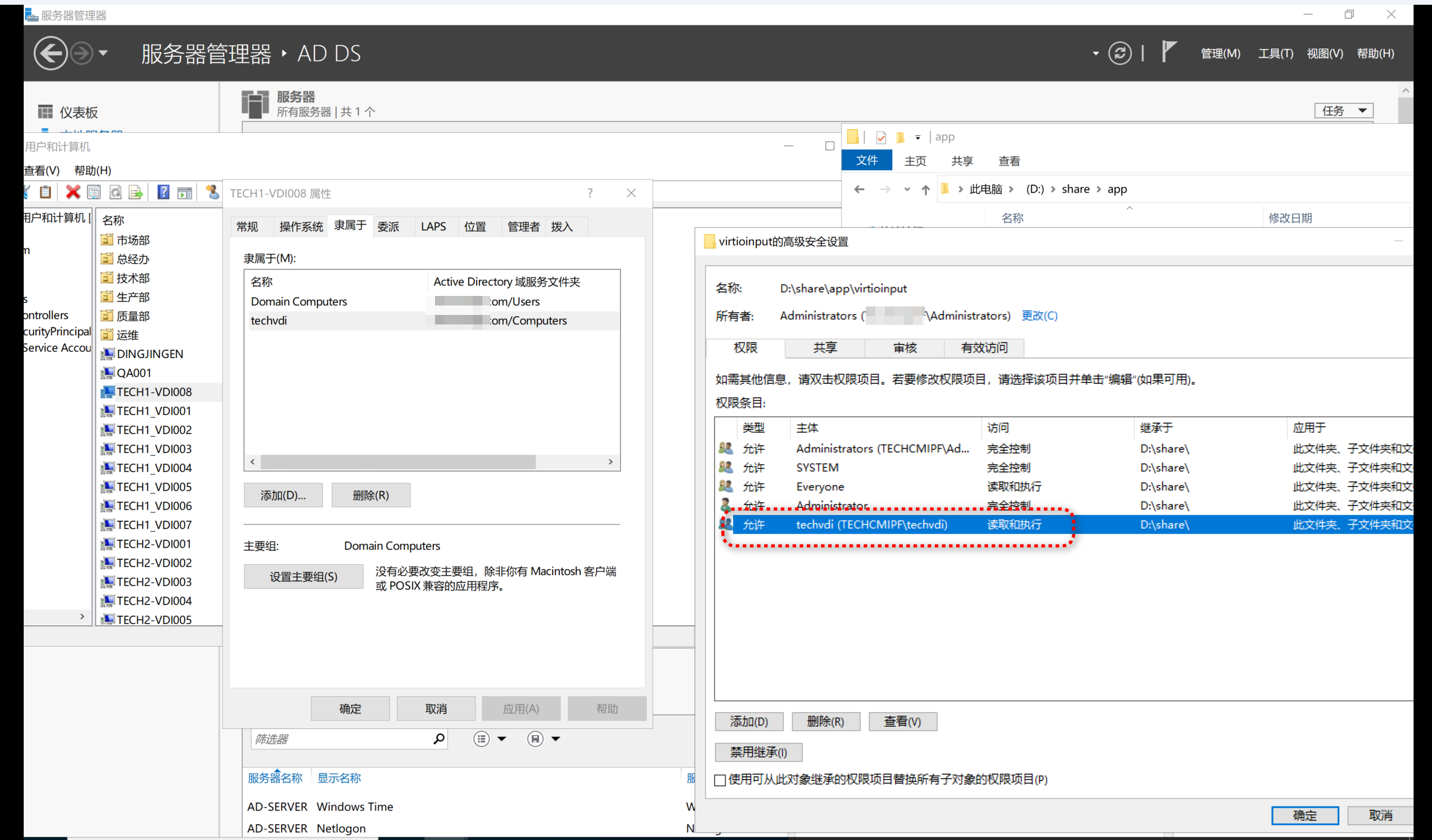
windows AD 服务器上创建一个共享文件夹(例如:\\ServerName\share\app\virtioinput)。
将驱动的.inf(安装文件) 以及同文件夹下的 .sys、.cat 等相关文件全部拷贝进去。
确保“Domain Computers”组或计算机所在的组对共享文件夹有读取权限。
创建安装批处理脚本
创建一个名为 InstallVirtIO.bat 的文件,建议加入判断逻辑,避免每次开机都重复执行耗时操作。
@echo off
:: 定义驱动共享路径
set DRIVER_PATH="\\ServerName\share\app\virtioinput\vioinput.inf"
:: 定义标记文件路径(防止重复安装)
set FLAG_FILE="C:\Windows\vioinput_installed.tag"

if exist %FLAG_FILE% (
    exit
) else (
    :: 使用 PnPUtil 安装驱动并将其添加到驱动库 (/add-driver)
    :: /install 参数表示如果硬件已连接则立即安装
    pnputil /add-driver %DRIVER_PATH% /install >nul 2>&1

    :: 创建标记文件
    echo Installed on %date% %time% > %FLAG_FILE%
)
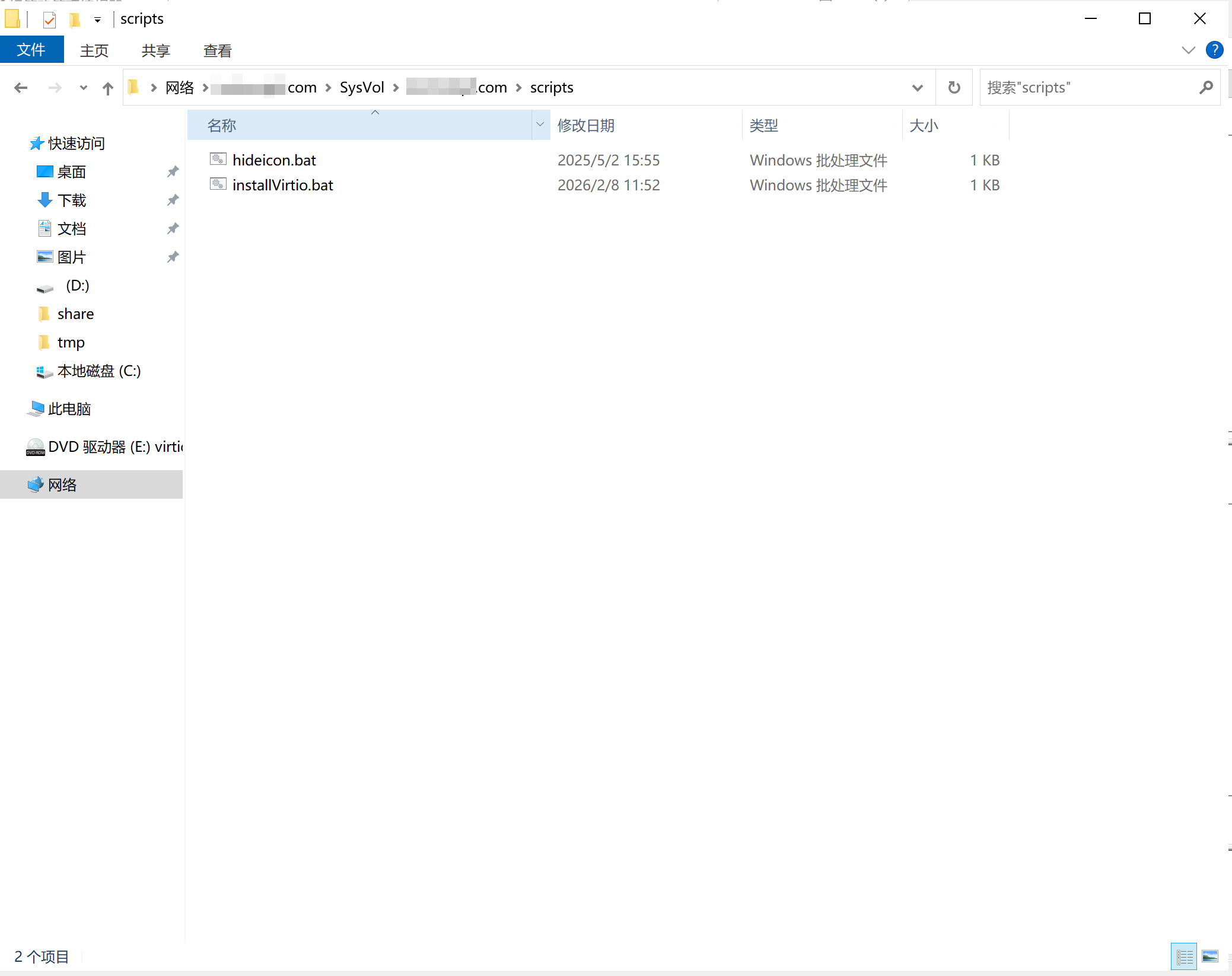
可以将该文件放在目录 “ \\<AD域名称>\SysVol<AD域名称>\scripts” 下
通过 AD 组策略 (GPO) 发布
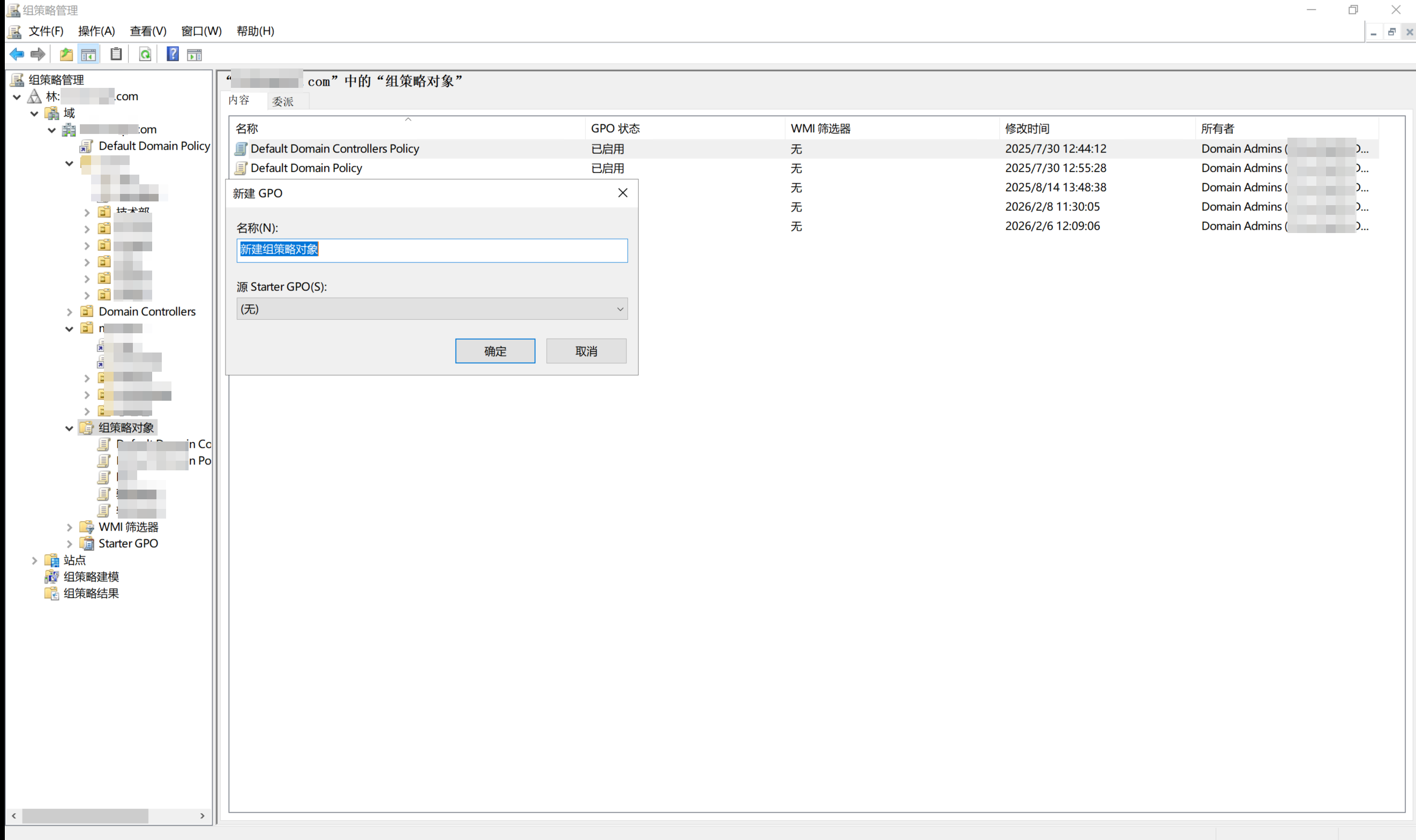
打开组策略管理 (gpmc.msc)。
新建 GPO:命名为“驱动更新”。
编辑策略:
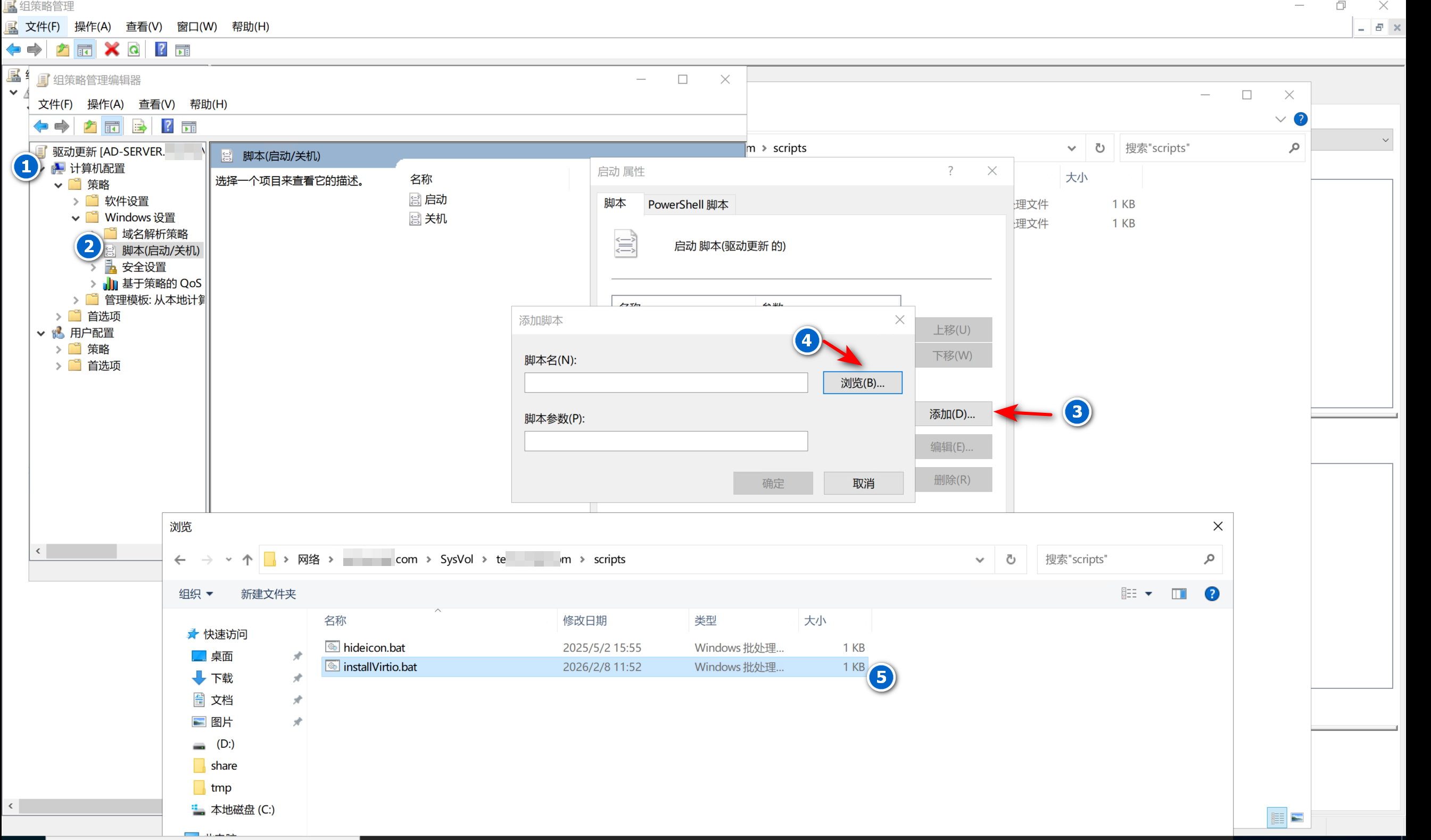
导航至:计算机配置 -> 策略 -> Windows 设置 -> 脚本 (启动/关机)。
双击右侧的 “启动” (Startup)。
添加脚本:
点击“添加”。
应用范围:
将此 GPO 链接到包含目标计算机的 OU (组织单位)。
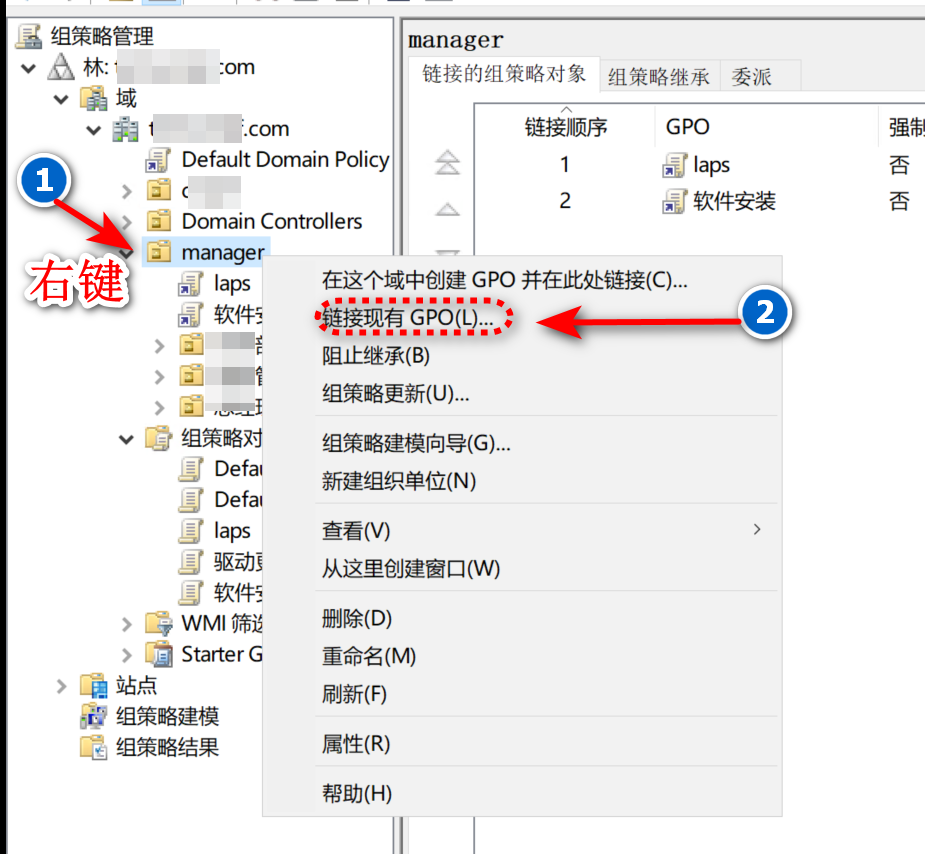
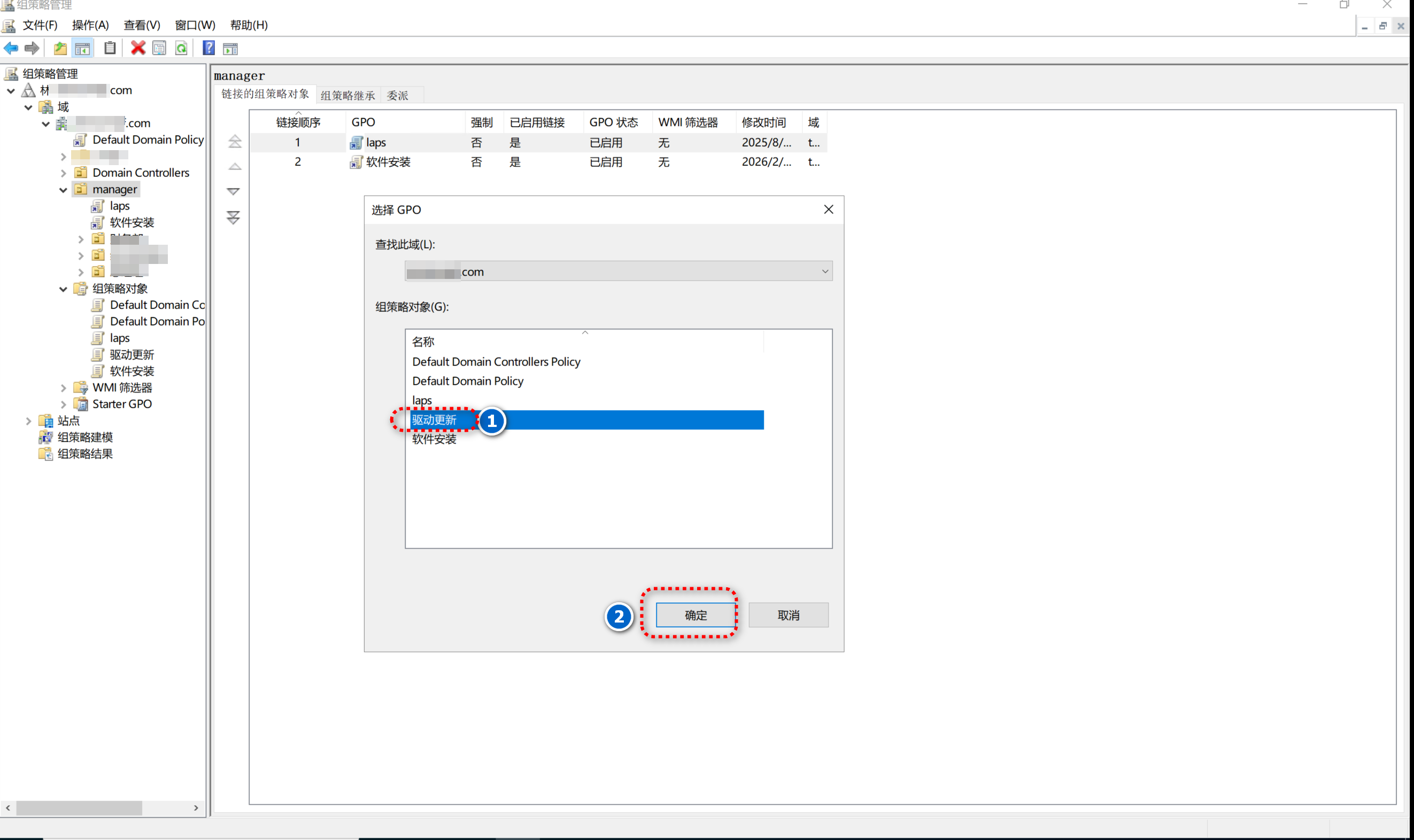
确保安全筛选中包含“Authenticated Users”或“Domain Computers”。
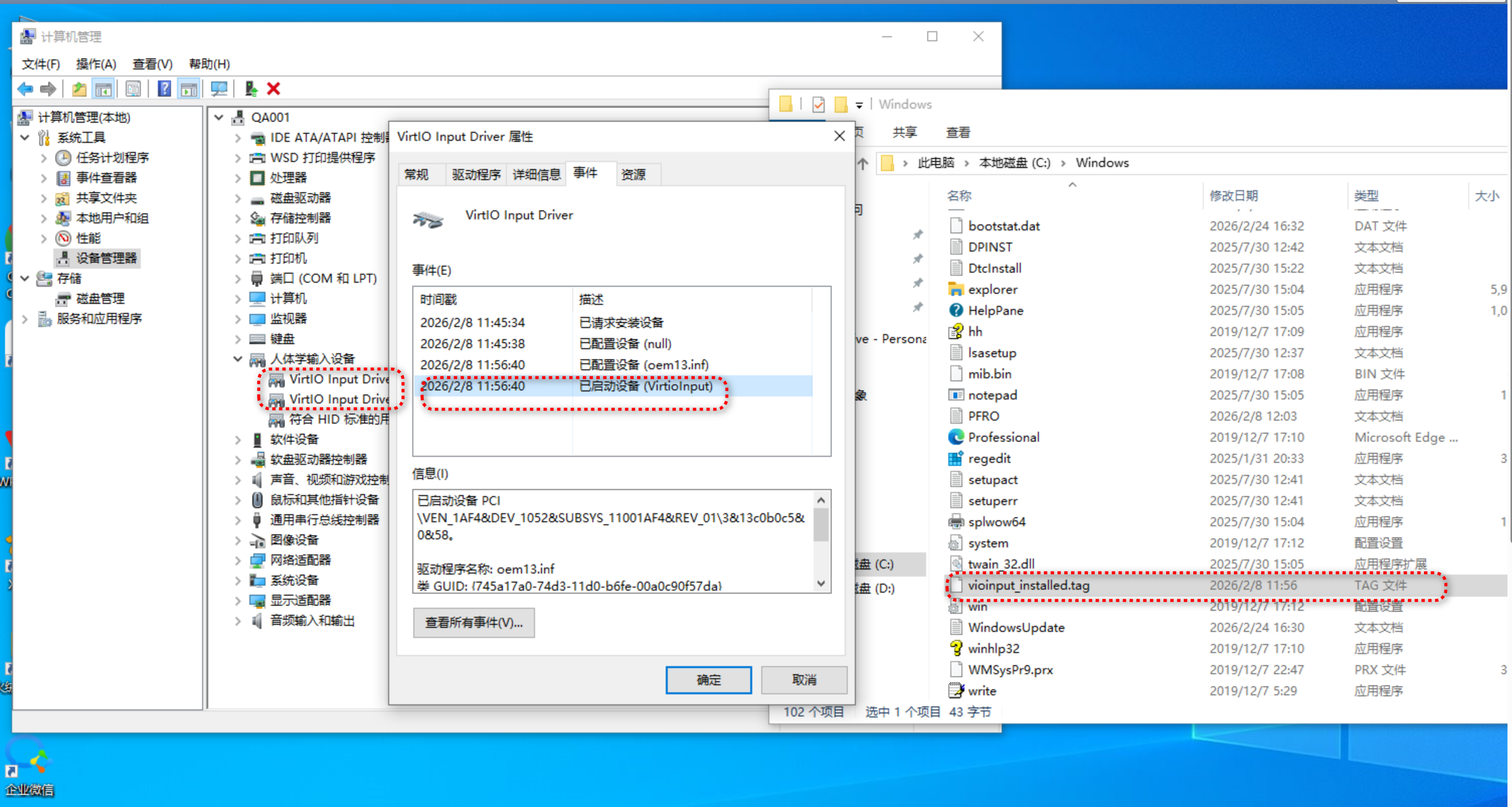
驱动安装
计算机重启后自动安装驱动
评论